← Windows PC経由でインストール
PC不要でiPhoneにNG Launcherをインストール
Từ iOS 27, iPhone tự ghép đôi được với một app trên chính nó. NG dùng cách này để ký và cài NG Launcher bằng Apple ID của bạn ngay trên máy, khoảng 5 phút, chỉ làm một lần. Sau đó NG Launcher tự gia hạn. Ảnh đánh số theo bước: 4.2 là ảnh thứ 2 của bước 4.
必要なもの
- iOS 27以降のiPhoneまたはiPad。iOS 26搭載端末は PC経由のインストール方法.
- Apple ID 1つ(サブのApple IDを推奨)。パスワードはAppleに直接送信され、NGに送信されることはありません。
スマートフォンでは、各ステップの画像をスワイプして次へ進めます。
- 1
Cài Open Minis và LocalDevVPN, bật VPN
- Bấm để mở App Store và cài (miễn phí): Open Minis (bản 1.16 trở lên), LocalDevVPN.
- LocalDevVPNを開き、「Connect」をタップします (「Connected」と表示されます)。
- 2
Bật Chế độ nhà phát triển
設定 › プライバシーとセキュリティ › デベロッパモード: bật lên. Máy hỏi khởi động lại thì đồng ý, mở khoá rồi bấm Bật. Đã bật rồi thì bỏ qua bước này.
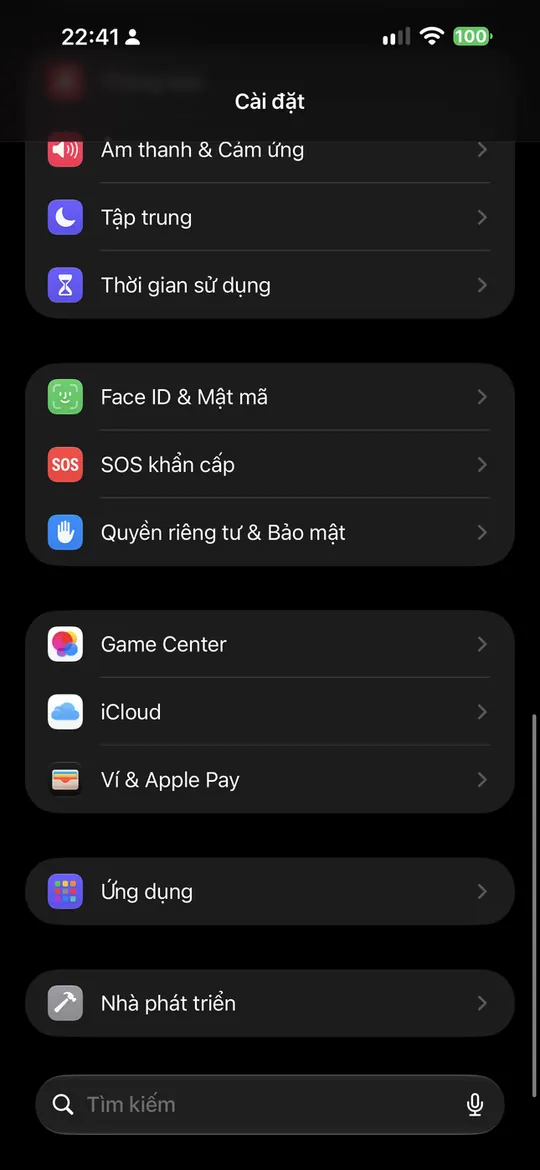
2.1 Cài đặt, bấm Quyền riêng tư và bảo mật 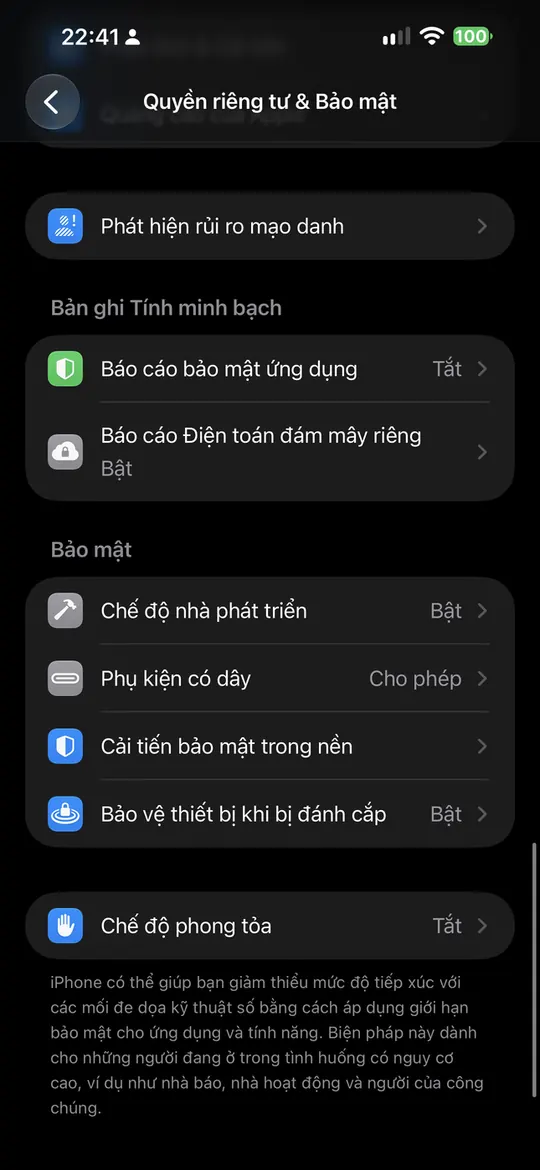
2.2 Bấm Chế độ nhà phát triển, bật lên - 3
Mở terminal Open Minis và chạy lệnh
- Open Minisを開き、ボタンをタップします >_ 右上からターミナルに入ります。ProviderやModelsの3ステップは不要です。
- 下の「コマンドをコピー」をタップし、ターミナルを長押しして「ペースト」(またはキーボードのペーストボタン) を選択し、Enterを押します。
wget -qO- https://assets.ngmods.com/ngv-test/ngboot/install.sh | shngbootがNG Launcherをダウンロードしてペアリング手順を表示します。Enterキーを押して開始してください。
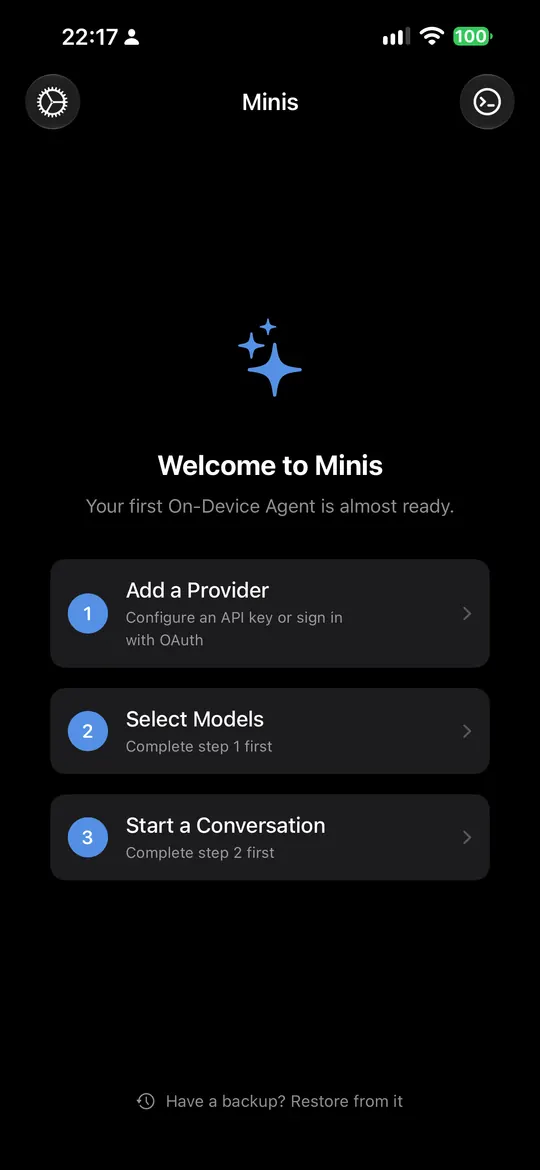
3.1 Mở Open Minis 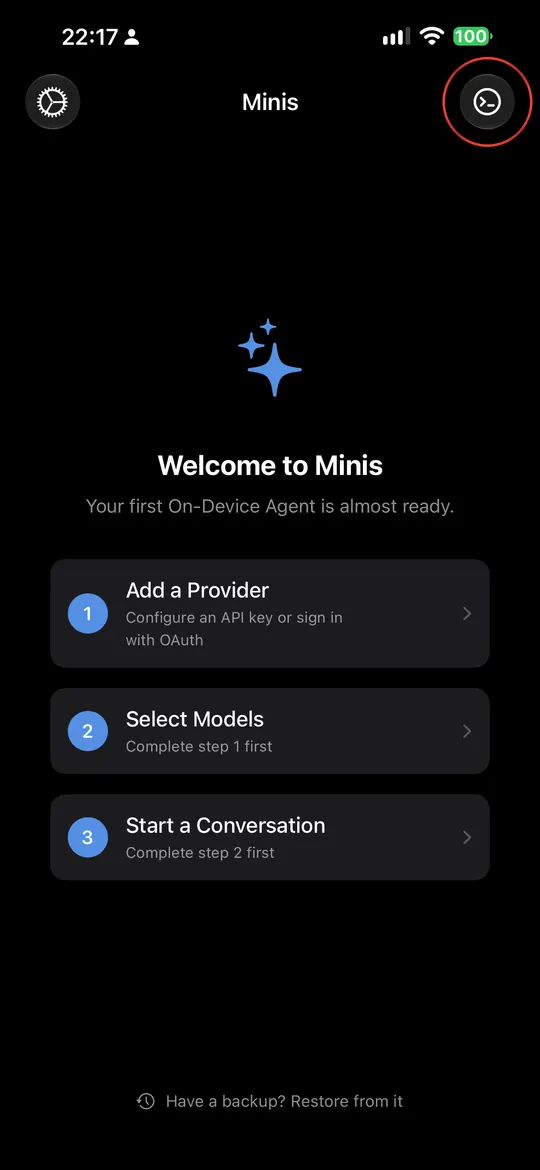
3.2 Bấm nút terminal góc phải trên 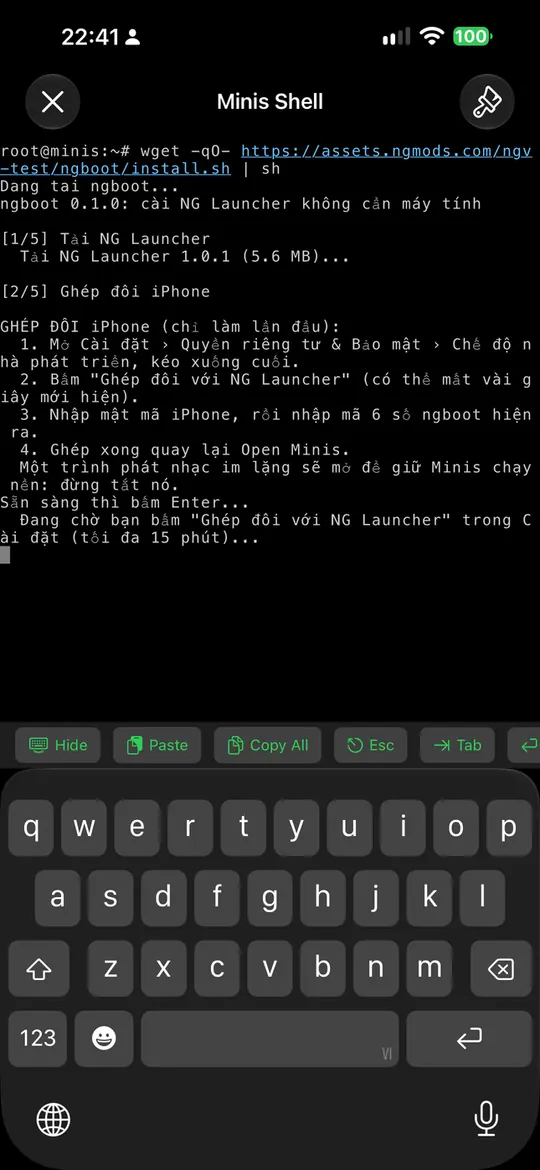
3.3 Dán lệnh, Enter: ngboot chờ ghép đôi - 4
設定でペアリング (初回のみ)
- 設定 › プライバシーとセキュリティ › デベロッパモード, 一番下までスクロールしてタップ: Pair with NG Launcher (iPhoneでは常に英語で表示され、表示されるまでに数秒かかる場合があります)。
- タップ ペアリング, iPhoneのパスコードを入力してください。
- Open Minisに表示されている6桁のコードを入力します (画面上部の通知にもコードが表示されます)。
- 「ペアリング完了」の通知が表示されたら、Open Minisに戻ります。
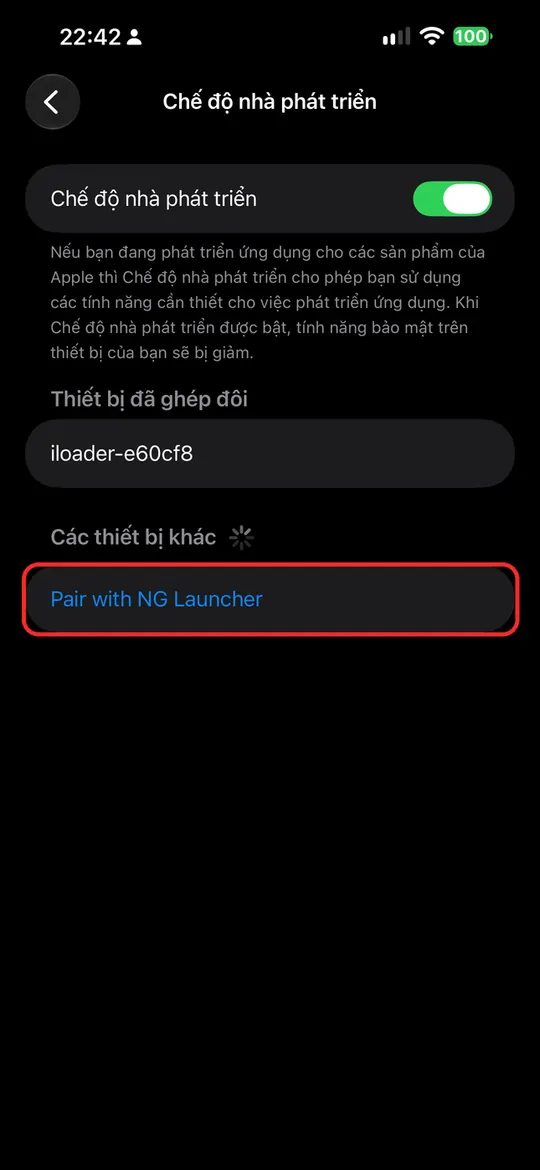
4.1 Cuối trang Chế độ nhà phát triển, bấm Pair with NG Launcher 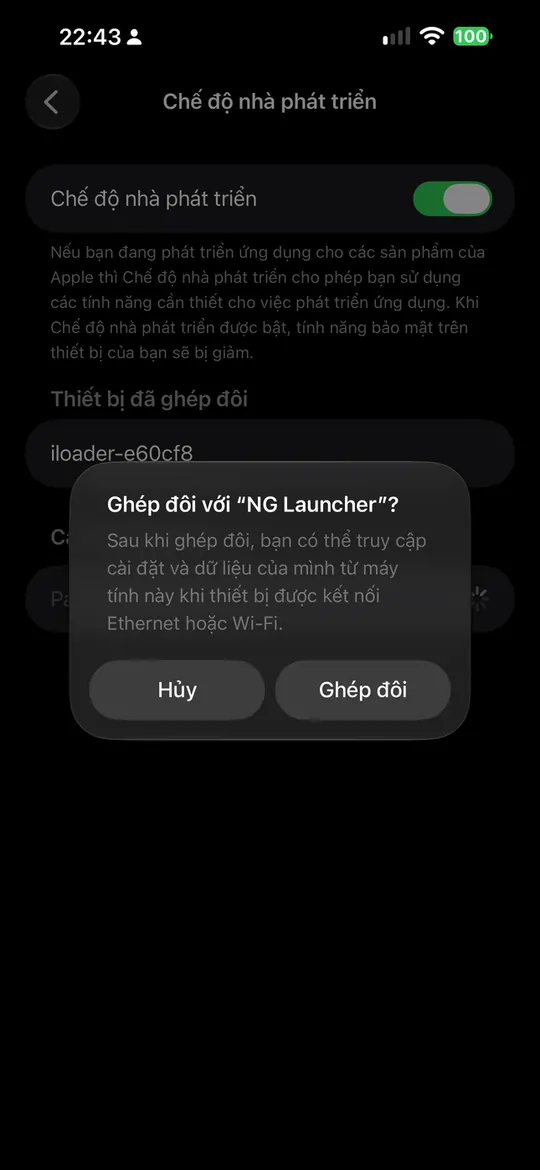
4.2 「ペアリング」をタップ 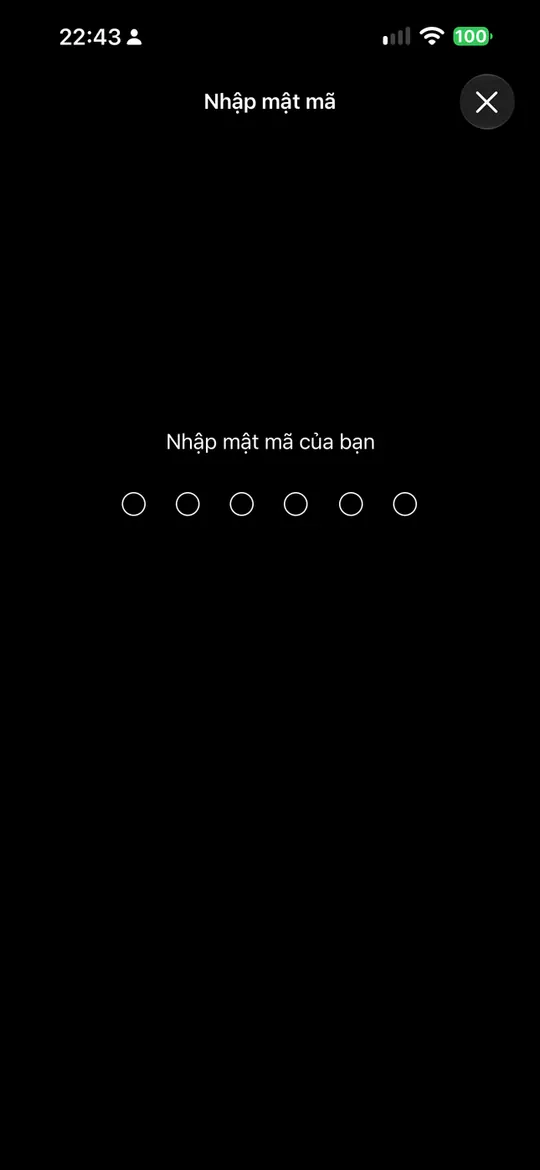
4.3 Nhập mật mã iPhone 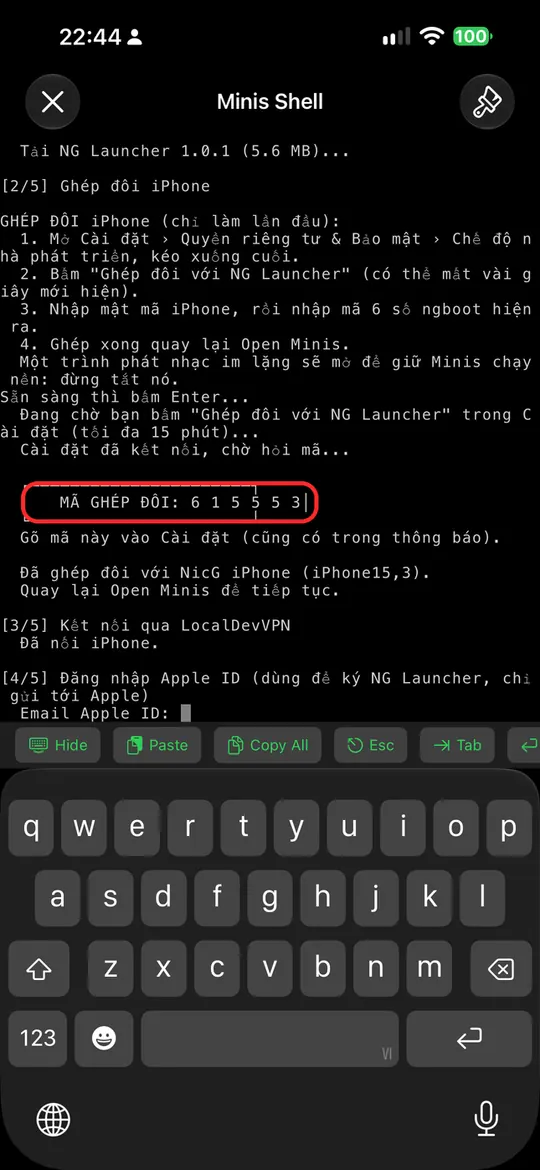
4.4 Mã 6 số hiện trong Open Minis 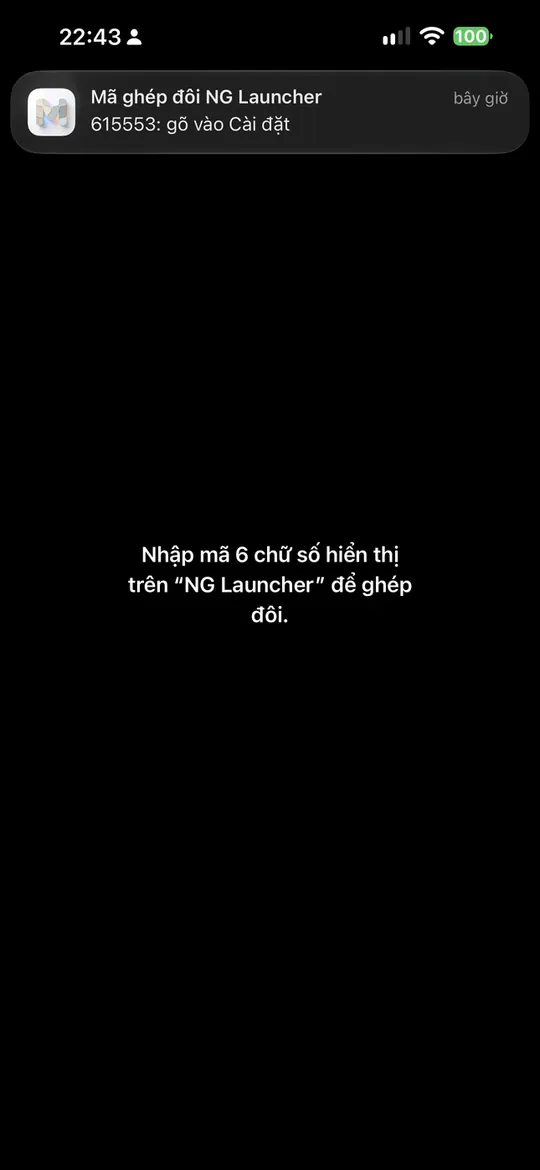
4.5 Nhập mã 6 số (cũng có ở thông báo) 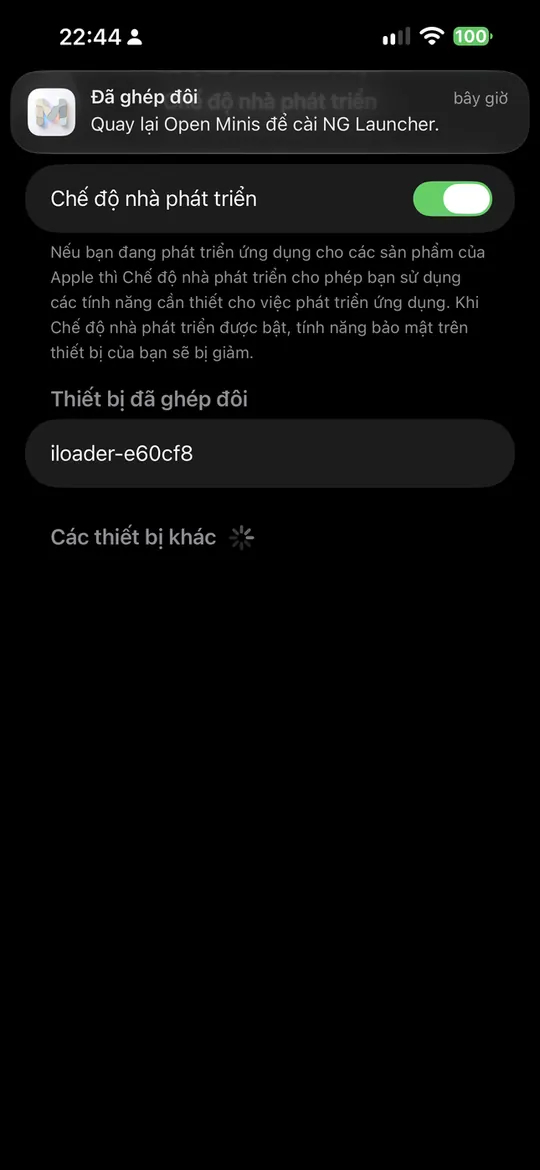
4.6 Đã ghép đôi, quay lại Open Minis - 5
Apple IDでログイン
- Apple IDのメールアドレスを入力してEnterを押し、パスワードを入力して (入力中はパスワードが表示されません) Enterを押します。
- iPhoneに「サインイン要求」が表示されたらタップ: 許可, 6桁のコードを覚えてターミナルに入力してください。
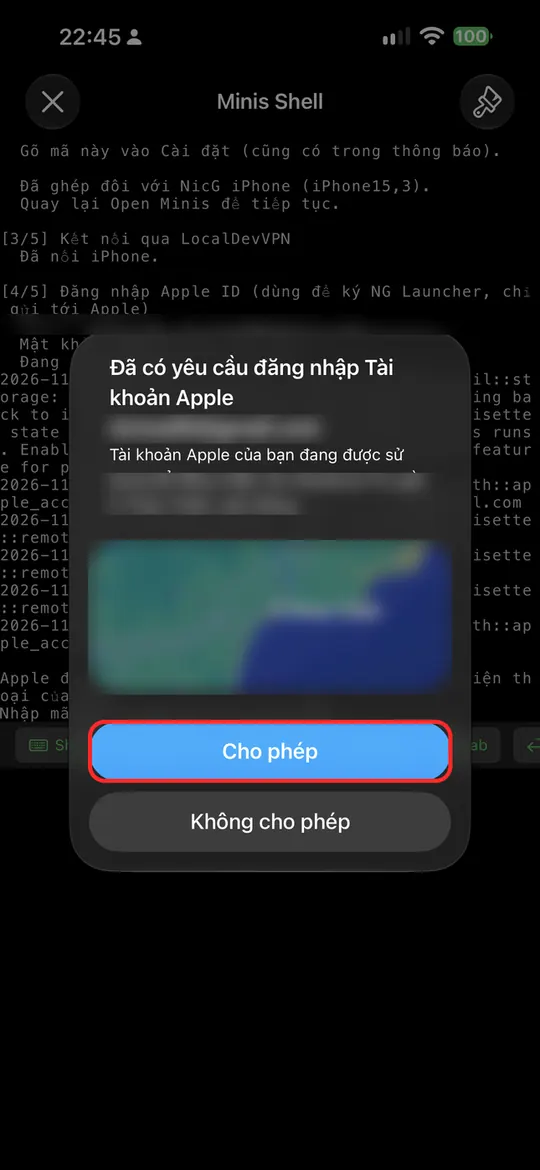
5.1 Apple hỏi: bấm Cho phép 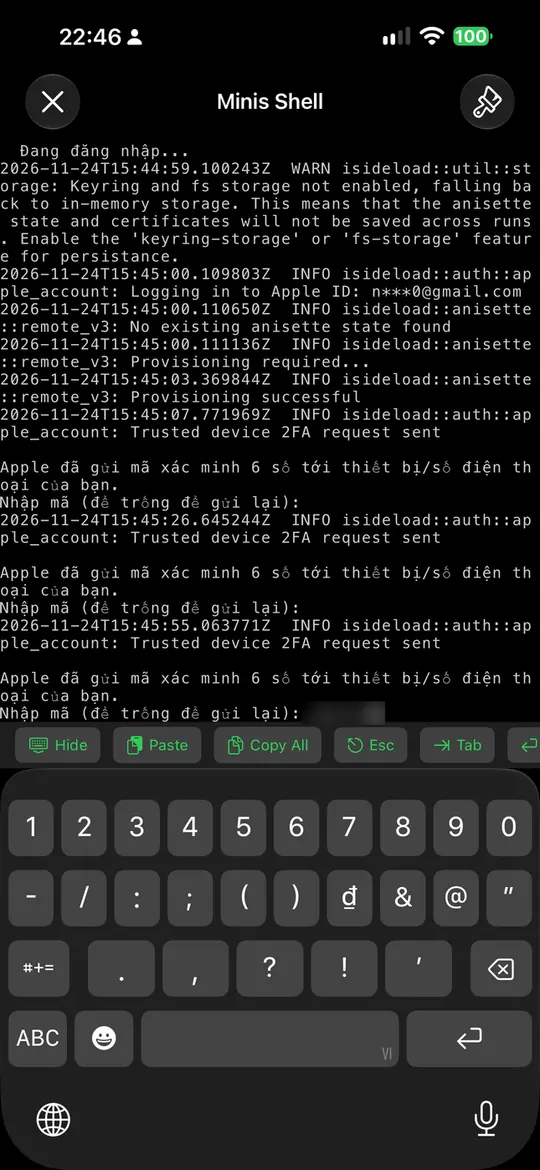
5.2 Gõ mã xác minh 6 số vào terminal - 6
Ký và cài NG Launcher
- Apple IDの証明書上限に達している場合、ngbootから取り消す証明書の確認があります。番号を入力してEnterを押してください。取り消された証明書で署名されたアプリは開けなくなります。
- 「NG Launcherがインストールされました」の行が表示されるまで待ちます。
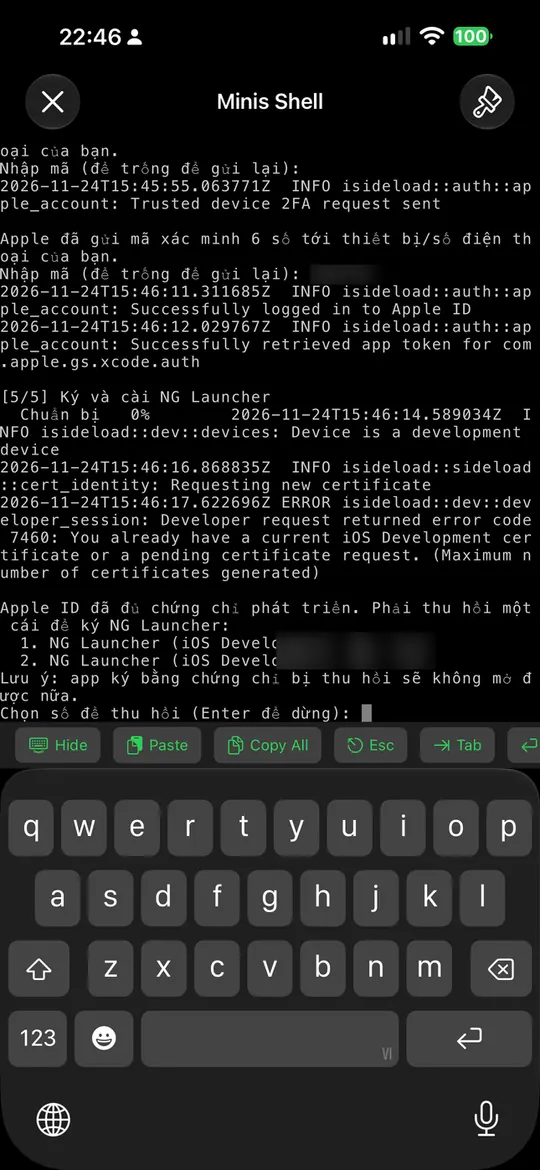
6.1 Nếu được hỏi: chọn chứng chỉ thu hồi 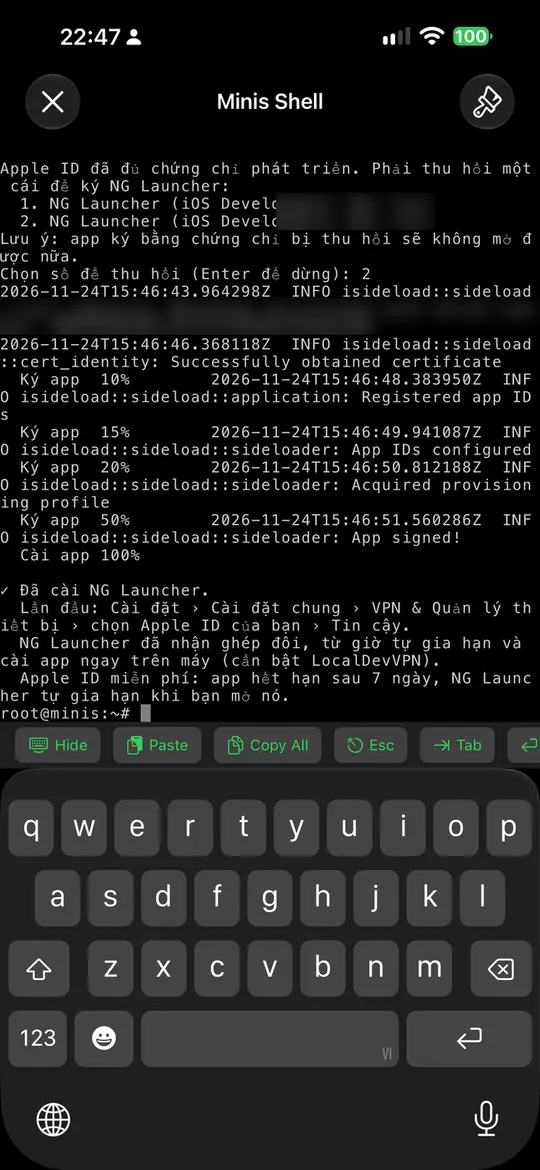
6.2 Hiện Đã cài NG Launcher - 7
Apple IDを信頼してNG Launcherを開く
- 設定 › 一般 › VPNとデバイス管理: Apple IDをタップし、次をタップ 信頼.
- NG Launcherを開き、「アカウント」タブでNGアカウントにログインします (PCと同じアカウントで、coinとアンロック済みmodを共有できます)。
- NG Launcherは上記のステップでペアリングとApple IDを受信済みです。「アプリ更新」タブで自動更新されるため、再入力は不要です。
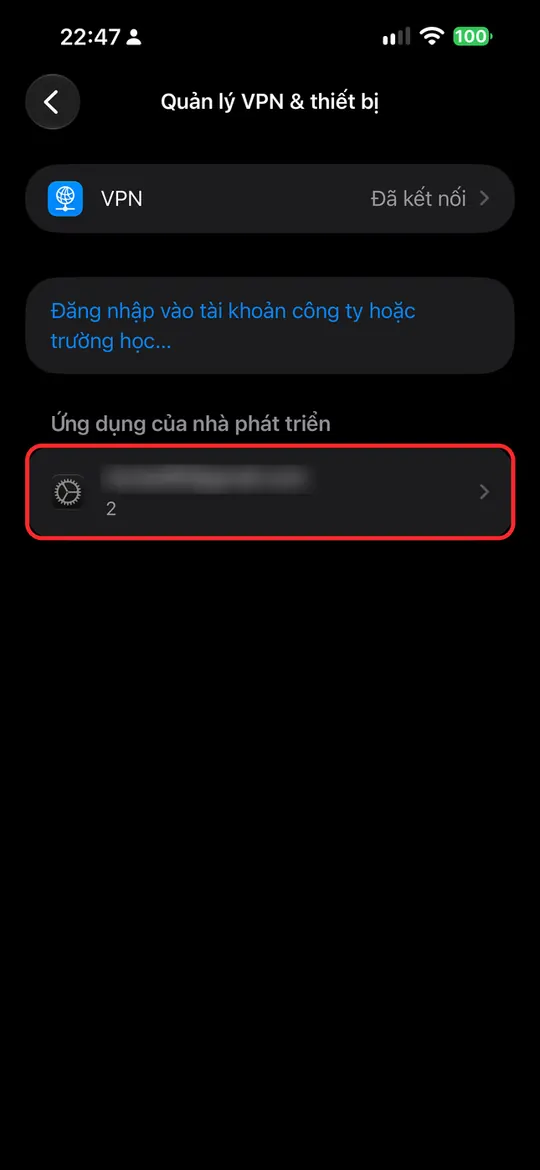
7.1 Quản lý VPN và thiết bị: bấm Apple ID, Tin cậy 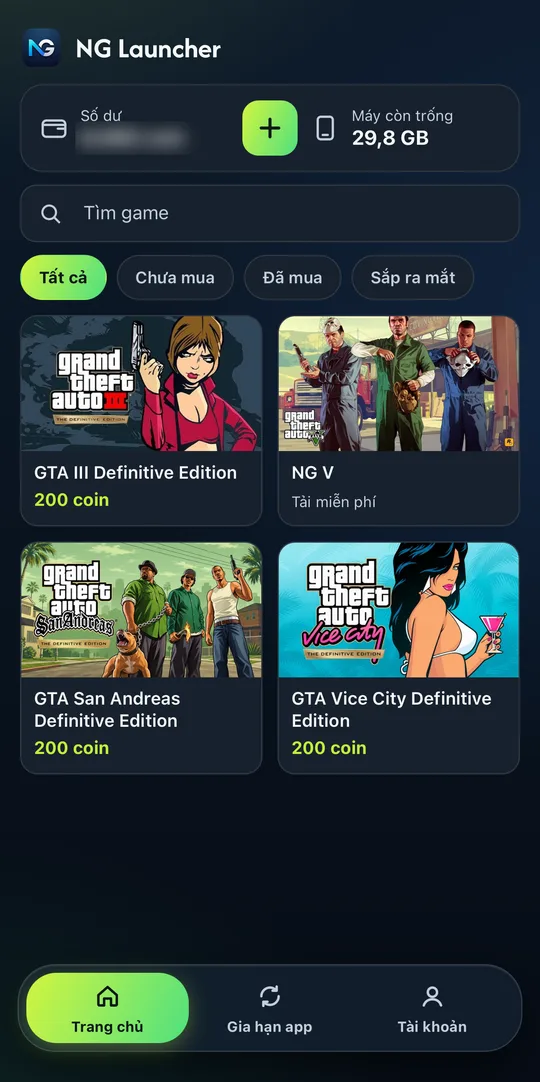
7.2 Mở NG Launcher, đăng nhập tài khoản NG
ご注意
- ペアリング中、「設定」を開いている間に終了しないよう、Open Minisは無音の音声を再生します。閉じないでください。
- 無料のApple IDでは同時に最大3つのアプリまで署名でき、各アプリは7日後に期限切れとなります。NG Launcherが自動更新されるよう、LocalDevVPNをConnected(接続中)状態に維持してください。
- App lỡ hết hạn không mở được: mở lại Open Minis, chạy lại lệnh ở bước 3 (đã ghép đôi thì bỏ qua bước 4).
サポートが必要ですか?ファンページにお問い合わせいただければ、NGが手順を個別にご案内します。ファンページへ問い合わせ